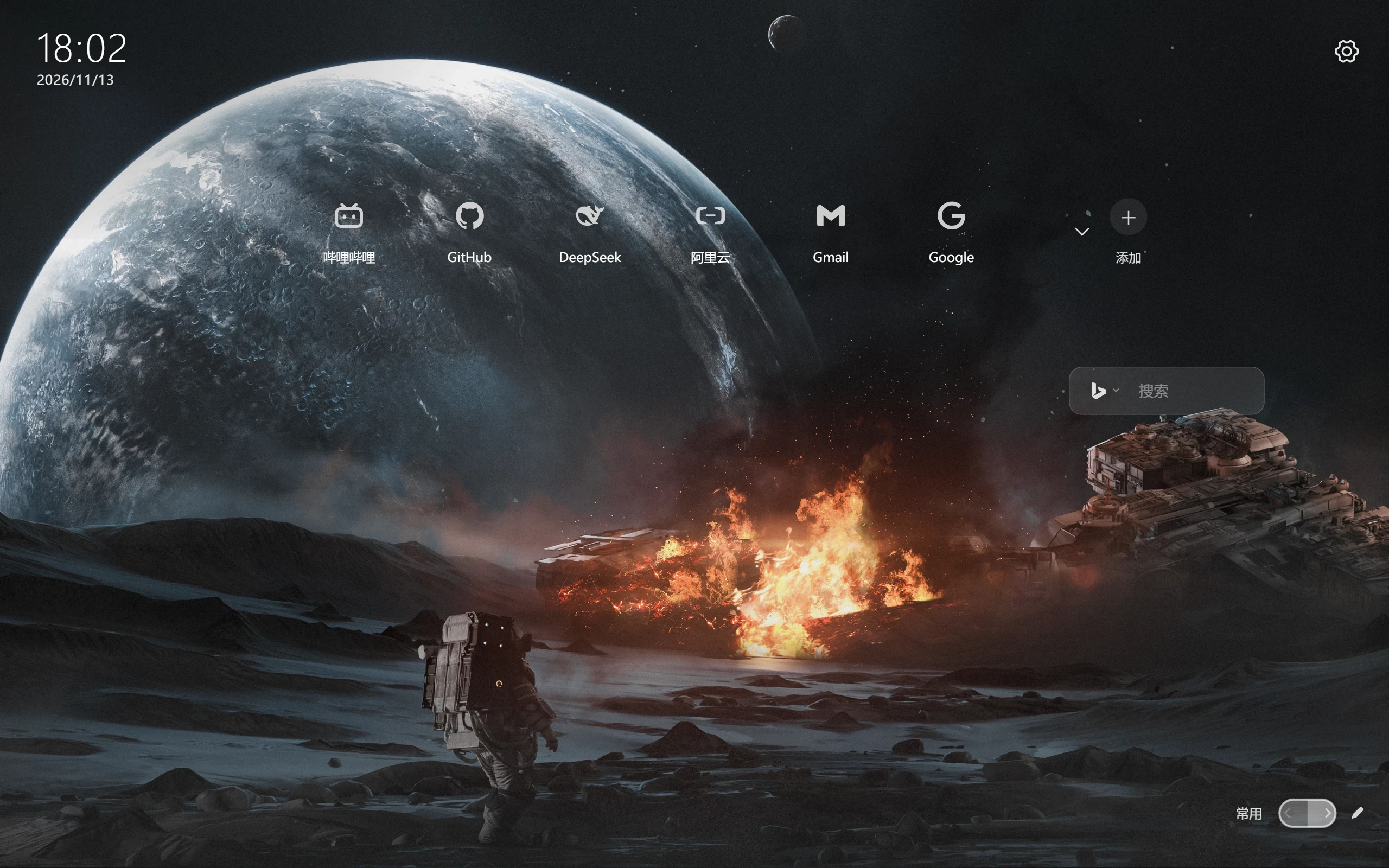
浮光 · 壁纸为主角的新标签页
一款以壁纸为核心视觉的新标签页扩展。图标被收纳在屏幕边缘,支持分组管理;时钟固定在左上角,搜索框默认隐藏,可按需放置在页面任意位置。页面不设置小组件、热搜或推荐流,让壁纸拥有完整的展示空间。
- 项目
- 浮光
- 年份
- 2026
- 角色
- 独立设计 / AI 协作开发
- 产品定位
- 交互设计
- 界面设计
- AI 协作开发
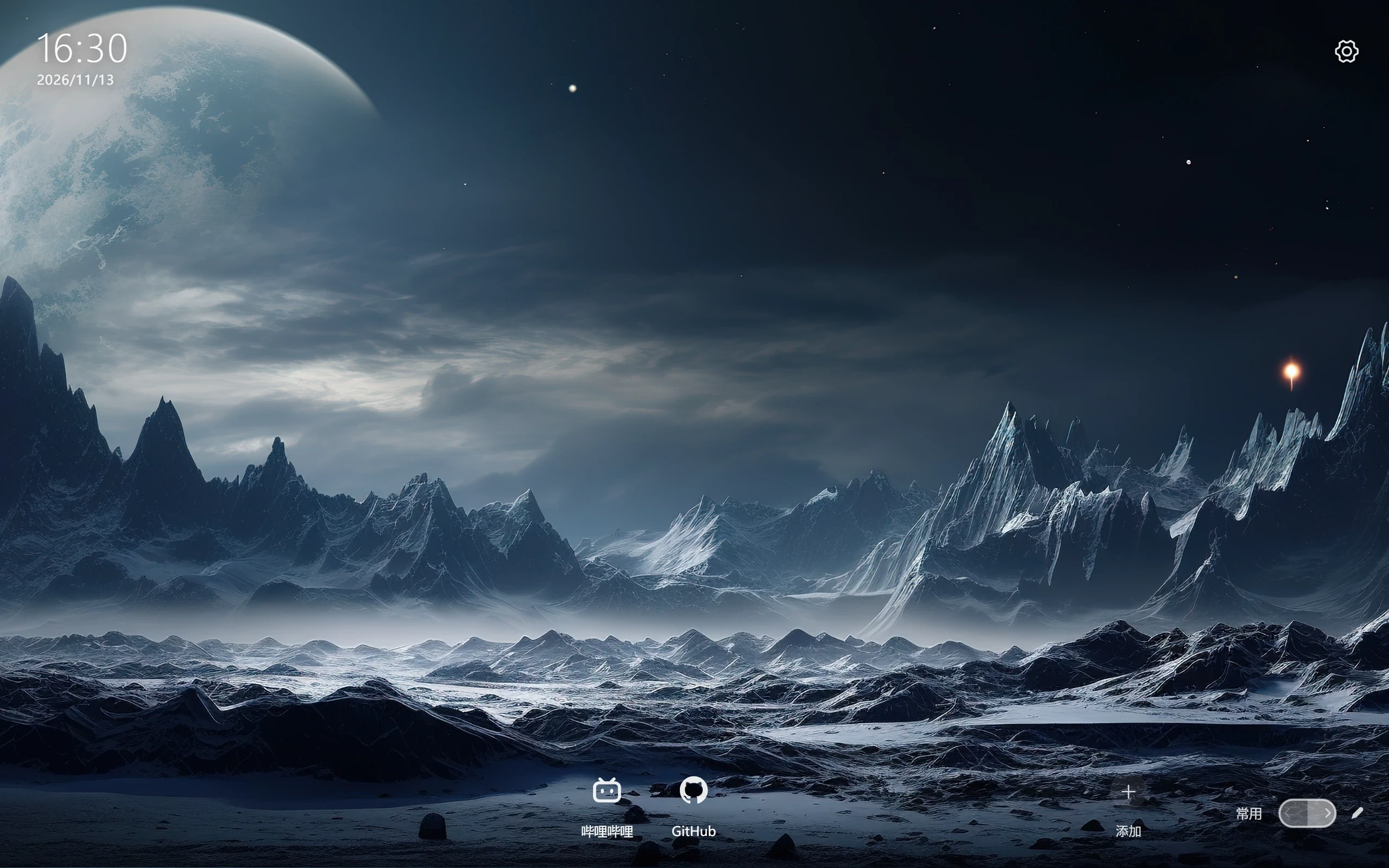
01. 项目概述
项目简介
浮光是一款以壁纸为主角的新标签页扩展,让用户在保留个性化视觉体验的同时,自由管理快捷链接与页面布局。
与功能丰富、信息密集的新标签页不同,浮光更注重页面的视觉留白和使用者的自主控制。它不预置推荐内容,也不主动向用户展示热搜、资讯或其他附加信息,而是将页面的主要空间留给用户选择的壁纸。
项目从个人使用需求出发,由我独立完成产品构思、需求分析、竞品体验、产品规划、界面与交互设计,并借助 AI 完成开发。在开发过程中持续进行测试、调整和验收,最终成功上架 Microsoft Edge 扩展商店。
项目基本信息
- 项目名称: 浮光
- 产品类型: 浏览器新标签页扩展
- 发布平台: Microsoft Edge 扩展商店
- 项目性质: 个人独立产品项目
- 项目角色: 产品规划、需求分析、竞品体验、UI/UX 设计、AI 协作开发、测试验收、产品发布与推广
- 开发方式: AI 辅助开发
- 项目状态: 已正式上架,核心功能已完成
02. 项目缘起:从个人使用痛点出发
原生新标签页无法满足我的使用需求
最初,我希望浏览器新标签页能够以自己喜欢的壁纸作为主要视觉内容,同时保留少量常用网站入口。 但在使用浏览器原生新标签页时,我发现它存在一些不符合自己使用习惯的限制:
- 搜索框无法隐藏,也不能自由移动。
- 快捷图标无法按照自己的需求进行分组管理。
- 页面元素的布局调整空间有限。
这些限制影响了我对新标签页的个性化控制。尤其是当我使用包含人物主体的壁纸时,希望快捷图标能够放在页面边缘,而不是遮挡壁纸主体。
体验同类扩展,发现新的问题
为了解决这些问题,我尝试体验了其他新标签页扩展。 在体验过程中,我发现不同产品虽然各有优势,但都存在一些让我无法满意的地方。
一类产品支持类似手机桌面文件夹的图标分组,但页面中包含较多其他内容,快捷图标区域也占据了画面中央,容易遮挡壁纸主体。 另一类产品界面相对简洁,壁纸展示空间较大,但快捷图标不支持分组,也不能自由调整位置。 此外,其设置页面的组织方式也不符合我的使用习惯。
这让我意识到,自己需要的并不是单纯增加几个功能,而是让壁纸展示、快捷链接管理和页面布局之间形成更合理的关系。
明确产品需求
结合实际使用体验,我整理出了以下需求:
| 需求方向 | 具体需求 |
|---|---|
| 壁纸展示 | 尽可能保留壁纸主体,减少页面元素的遮挡 |
| 快捷链接 | 支持添加、编辑、分组和管理常用网站 |
| 分组管理 | 快捷链接可以按照不同用途进行分组 |
| 布局调整 | 快捷链接区域可以调整位置 |
| 搜索框 | 支持隐藏和移动 |
| 设置界面 | 功能分类清晰,避免不必要的信息干扰 |
但是当时体验过的扩展,都无法同时满足这些需求。于是,我决定自己设计一款新标签页扩展。
03. 产品定位:让壁纸成为页面的主角
核心定位
浮光的核心定位是:一款以壁纸展示为主,提供必要快捷链接管理能力的新标签页扩展。
在设计过程中,我始终将壁纸作为页面的主要视觉内容。快捷图标、搜索框等功能元素应当服务于使用,而不是占据页面的视觉中心。
因此,我没有将浮光设计成一个集成大量信息和功能的综合型新标签页,而是主动控制功能范围。
产品设计原则
壁纸优先
壁纸是页面最重要的视觉内容。快捷图标区域应尽量避开壁纸主体,避免使用影响壁纸清晰度的视觉效果。例如,我不希望通过玻璃模糊等效果来处理页面元素,因为这会影响壁纸本身的展示效果。
功能简洁
只保留与壁纸展示、快捷链接管理和页面个性化调整直接相关的功能,不额外堆砌资讯、热搜、推荐内容等模块。
用户自主控制
不预置快捷链接,也不替用户决定应该访问哪些网站。快捷链接由用户自己添加和管理,页面布局也尽可能交由用户调整。
明确不做什么
产品定位不仅包括需要实现的功能,也包括主动排除的功能。浮光不以内容推荐为目标,不提供资讯流、热搜和各种信息小组件,也不通过预置快捷入口来占据用户的页面空间。
我希望用户打开新标签页时,看到的是自己选择的壁纸,以及仅有自己添加的快捷链接。
04. 产品规划:从需求拆解到功能架构
明确产品定位后,我开始将需求拆解为具体功能,并规划各模块之间的关系。
核心功能架构
浮光的主要功能可以分为以下几个部分:
| 功能模块 | 核心功能 |
|---|---|
| 背景 | 上传背景、恢复默认、使用原分辨率 |
| 背景调整 | 调整背景亮度、模糊等效果 |
| 图标布局 | 调整图标间距、位置、行数及显示样式 |
| 搜索框 | 控制搜索框显示及位置 |
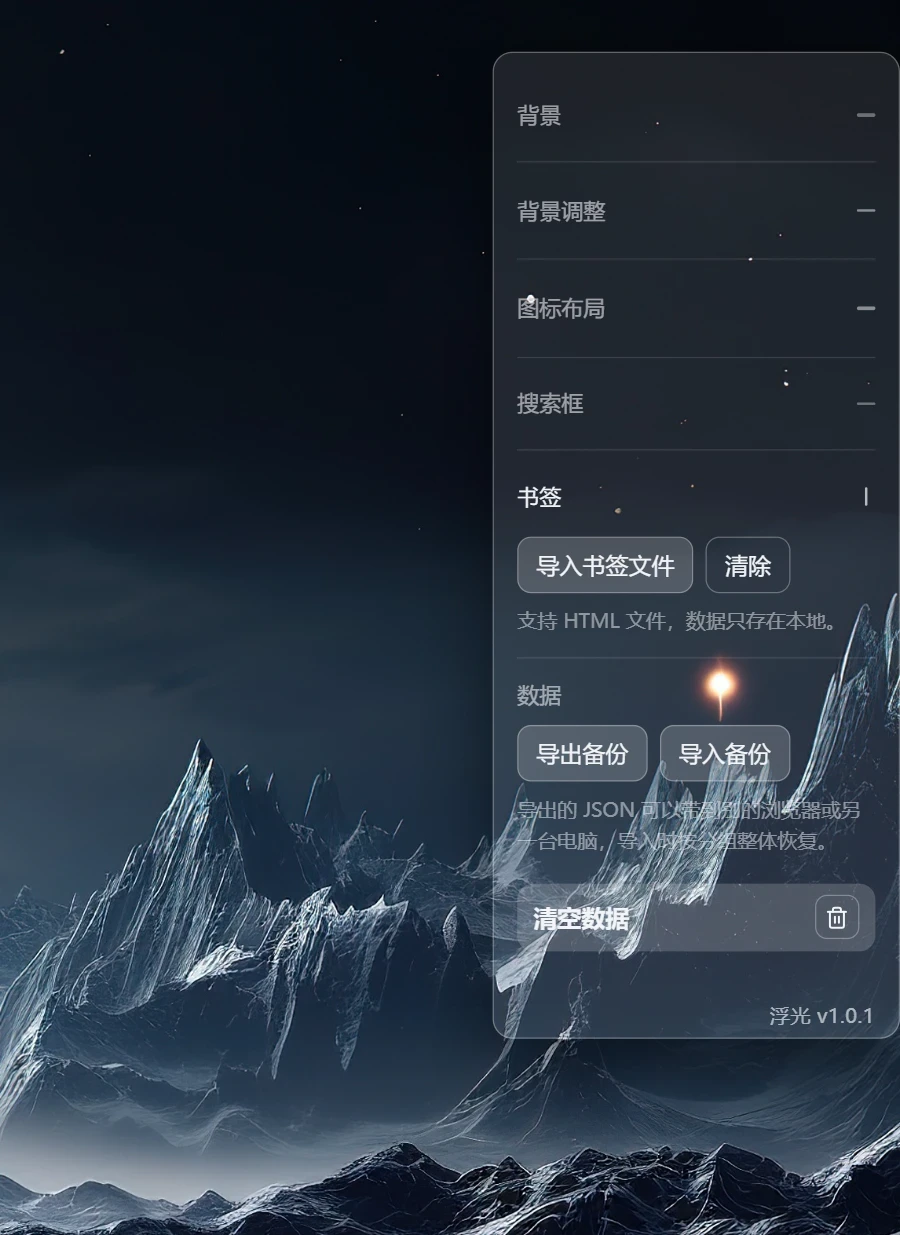
| 书签 | 导入浏览器书签,辅助添加快捷链接 |
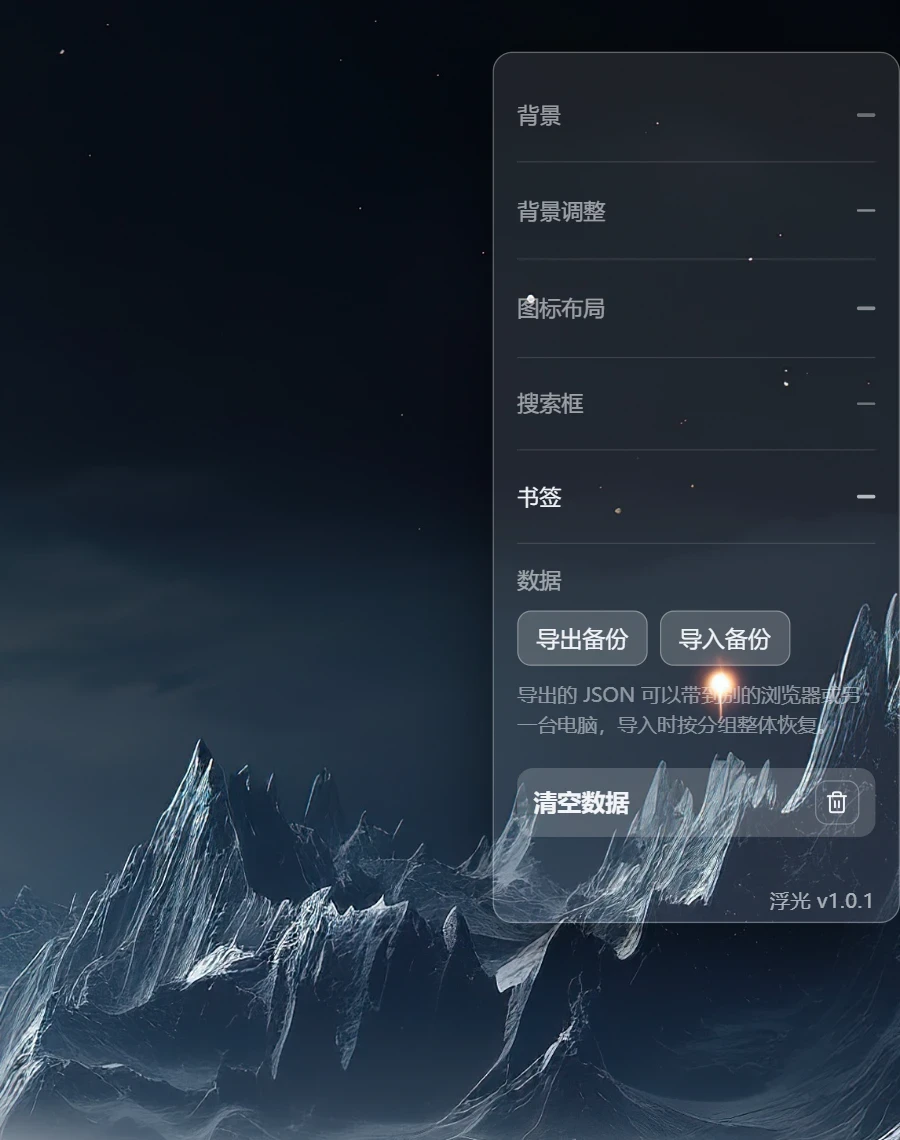
| 数据 | 导入导出备份、清空扩展数据 |
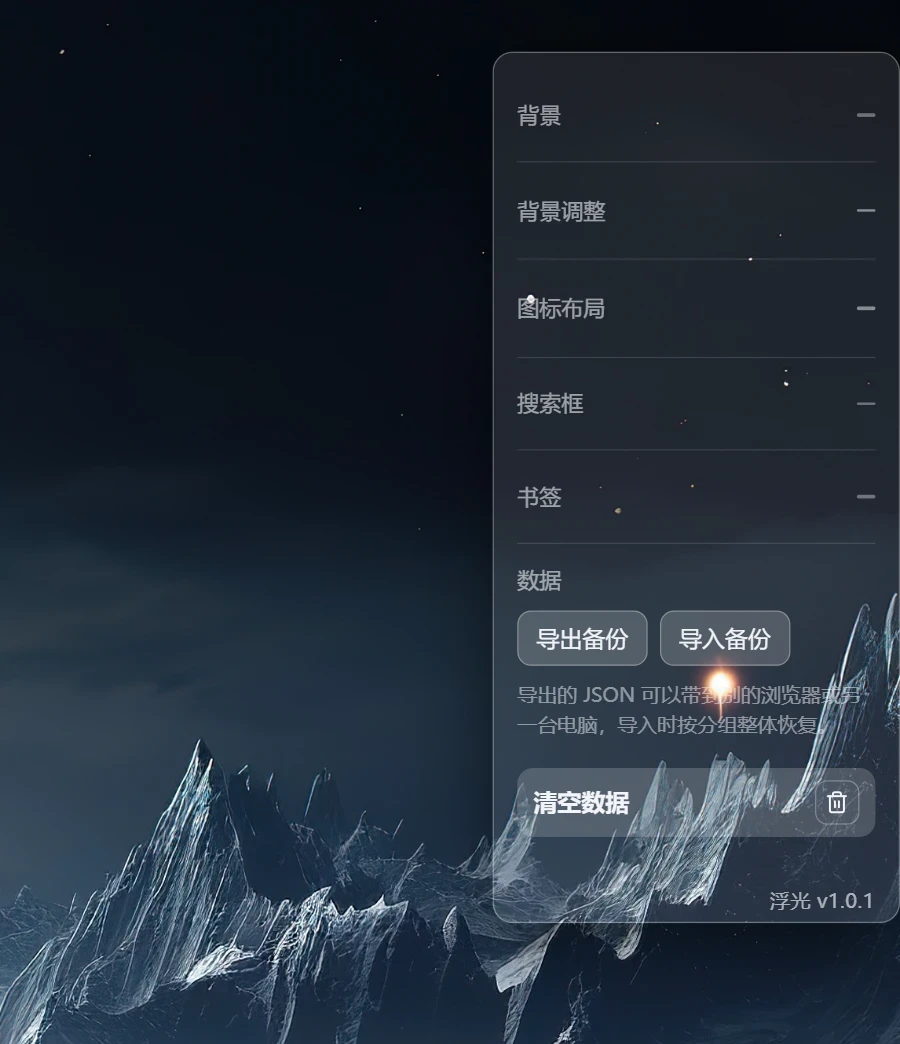
设置模块的分类设计
设置界面采用按功能分类的方式组织内容,并通过展开模块显示具体选项。这样既能让用户快速找到对应功能,也不需要在页面中同时展示所有设置项。
设置浮窗采用纵向滚动结构,壁纸仍然能够从浮窗周围透出,避免设置界面完全覆盖新标签页的视觉内容。
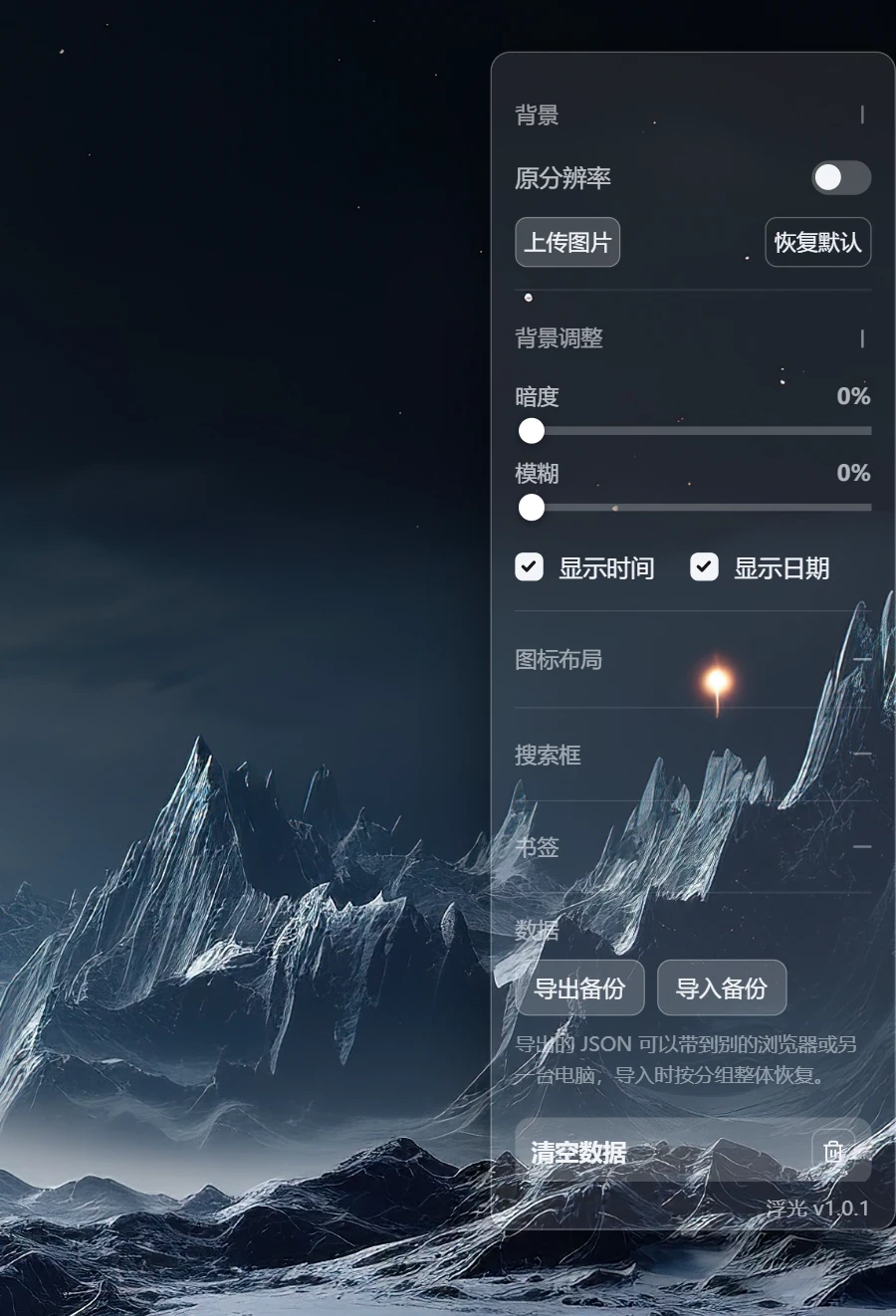
为什么将背景和背景调整分开?
在实际使用中,我发现上传背景和调整背景是两种不同的操作。上传背景是比较常用的功能,而亮度、模糊等调整选项并不是每次更换壁纸都需要使用。
如果将这些选项全部放在一起,用户每次上传背景时都需要面对一组当前并不需要的调整选项。因此,我将两者拆分为独立模块,让背景上传和背景效果调整分别对应不同的操作目的。
书签模块:减少添加快捷链接的操作成本
书签模块的主要作用是复用用户已有的浏览器书签数据。用户导入浏览器书签后,浮光会提取其中的网站名称和网址。
在添加快捷链接时,用户可以通过下拉列表选择已有书签,而不必逐个手动输入网址。这样既保留了用户原有的书签资源,也减少了添加快捷链接时的重复输入操作。
数据管理:考虑同步、备份与清空需求
在数据管理方面,我考虑了不同使用场景下的数据保存需求。
浏览器同步
在浏览器开启同步功能的情况下,分组、链接和界面设置可以通过浏览器账号进行同步。
JSON 备份
为了方便用户更换电脑或浏览器,我设计了独立的数据导出与导入功能。
备份文件采用 JSON 格式,包含分组、链接和自定义图标图案。壁纸、界面设置和书签识别结果不包含在备份文件中。其中,壁纸由于文件体积较大,没有纳入备份;书签识别结果则可以在需要时重新导入。
导入备份时,会整体替换当前已有的分组和链接,而不是与现有数据合并。壁纸和界面设置不受影响。
清空扩展数据
我还考虑了用户删除扩展后的数据残留问题。
如果用户开启了浏览器账号同步,删除扩展后,浏览器可能仍会在一段时间内保留扩展相关数据。因此,我加入了清空扩展数据的功能,让用户可以主动清除数据,使扩展恢复到刚安装时的状态。
05. 交互与视觉设计:围绕壁纸展示进行布局取舍
在具体设计页面布局时,我需要同时考虑壁纸主体、快捷图标区域、分组切换控件和设置浮窗之间的位置关系。
快捷图标区域的位置设计
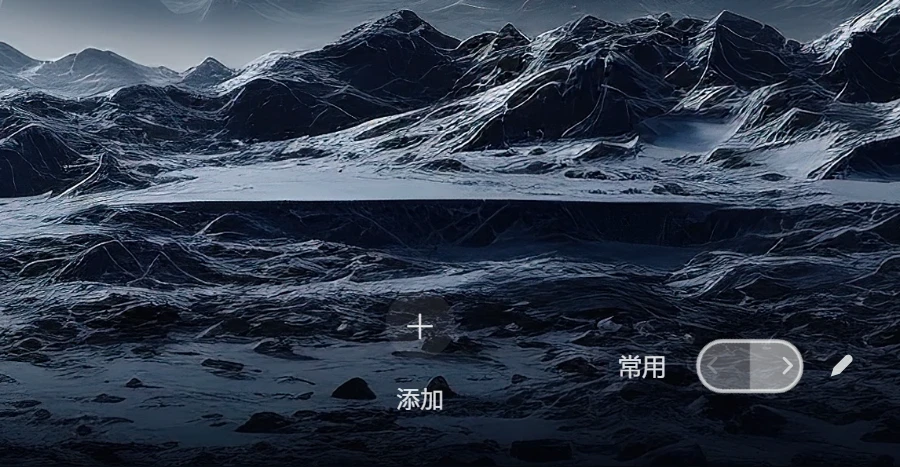
最初规划页面布局时,我就决定将快捷图标区域放在页面顶部或底部。因为这两个位置更容易避开壁纸主体,减少对壁纸内容的遮挡。
我也考虑过将快捷图标放在页面左右两侧,但最终没有采用。因为右侧已经被设置浮窗占据;左侧则会与右下角的胶囊式分组切换控件形成割裂,而且左侧布局与胶囊控件左右切换的交互方向也不协调。
综合考虑这些因素,我最终决定让快捷图标区域只支持 Y 轴方向的位置调整,也就是在页面上方和下方之间移动。
这一设计在满足布局调整需求的同时,也避免了页面元素之间的位置冲突。
搜索框设计
最初设计时,我没有将搜索框列为必要功能。因为我个人习惯直接使用浏览器地址栏进行搜索,并不需要在新标签页中额外放置搜索框。
但在其他功能基本完成、准备上架时,我考虑到其他用户可能有使用页面内搜索框的需求,因此在后期加入了搜索框功能。
同时保留了隐藏和移动搜索框的能力,让用户可以根据自己的使用习惯决定是否展示。
浮窗视觉效果调整
在 AI 最初生成的界面中,所有浮窗都采用了玻璃模糊效果。但这种效果会影响壁纸的清晰度,与我希望壁纸成为页面主角的设计方向不符,因此我要求移除所有浮窗的玻璃模糊效果。
随后,我尝试过根据背景明暗分别调整浮窗颜色,但在实际效果中发现,浅色背景下使用降低不透明度的黑色浮窗并不理想。经过比较,我最终决定统一使用白色作为浮窗底色,并降低其不透明度。
这样无论背景偏亮还是偏暗,浮窗都能保持相对统一的视觉表现,同时让壁纸透出。
胶囊式分组切换控件
右下角的胶囊控件用于切换不同的快捷链接分组。
AI 最初实现的效果并不符合我的设计预期,因此我进行了多轮调整,并直接修改代码中的参数,包括胶囊内部颜色的浓度和外框线的不透明度。
除了胶囊控件,其他界面设计模块也有一些细节是我根据实际呈现效果,直接在代码中微调数值完成的。
06. AI 协作开发:从需求表达走向方案判断
浮光采用 AI 辅助开发的方式完成。
在这一过程中,我主要负责产品需求、交互与视觉设计、方案判断和最终效果验收,AI 负责协助实现代码。
我没有将需求一次性提交给 AI 然后等待最终结果,我是在开发过程中持续观察实现效果,根据实际情况调整需求、修改方案,并参与具体实现细节的优化。
设计效果把控
AI 最初生成的界面并不完全符合我的设计预期。例如,浮窗玻璃模糊效果与壁纸优先的定位不符;浮窗颜色方案在不同明暗背景下的表现也存在问题。
面对这些情况,我会根据实际效果判断与预期之间的差异,再提出具体修改方向。
当我知道通过什么方式可以达到目标效果时,就会直接告诉 AI 应该如何修改。对于部分界面细节,我也会直接进入代码调整数值,而不是完全依赖 AI 自行判断。
解决裸图标被裁剪的问题
在开发快捷链接图标时,我遇到了一个比较典型的问题:部分网站使用没有背景底色的裸图标,经过圆形遮罩处理后,图标内容会被裁剪。
为了解决这个问题,我没有只要求 AI 修改显示效果,而是自己分析了图标的显示规则,并提出了一套新的处理思路。
我的想法是:先为裸图标添加圆形底层,再利用圆形内部的内切圆角矩形作为图标的缩放范围。对于尺寸较大的图标,将其缩小到能够完整显示在这个范围内;对于尺寸较小的图标,则放大到能够充分利用显示区域,同时不超出范围。 这样,圆形底层负责最终的圆形外观,图标本身只需要按照内部范围缩放,不必直接裁剪。
在进一步讨论时,我还提出了更直接的图标类型判断方法:裸图标与自带底色图标的主要区别在于是否存在透明区域,因此可以检查图标显示范围内的透明区域,以判断图标类型。
AI 最终认可了这一思路,并将判断方式进一步简化为检查图标四角是否存在透明区域。
控制实现方案的复杂度
在另一次方案讨论中,AI 对裸图标的处理引入了过多判断条件。 我重新解释了不同图标类型之间的区别,并指出当前方案中不必要的复杂处理。 最终,通过重新梳理问题和判断条件,AI 调整了原先的实现思路。
这类协作并不只是让 AI 按照要求编写代码,也包括对 AI 提出的方案进行审视、纠正和优化。
持续测试与迭代
浮光的测试并不是在开发完成后才集中进行的。 从开发开始,我就一直通过浏览器开发者模式安装扩展,在实际的新标签页环境中观察每一轮实现结果。
测试内容包括:
- 页面界面的实际呈现效果。
- 各项功能是否按照预期实现。
- 动画效果是否符合设计预期。
- AI 修改后的结果是否真正解决了当前问题。
当发现问题时,我会先分析当前效果与目标之间的差异,再根据自己对问题的判断提出修改方向。 对于界面问题,如果已经明确解决方式,就直接告诉 AI 如何修改;对于功能实现问题,则会描述希望达到的效果,并指出当前实现还缺少哪些部分。
因此,浮光的开发过程实际上是一个持续循环的过程: 提出需求 → AI 实现 → 实际运行测试 → 发现问题 → 分析差异 → 调整方案 → 再次验证。
07. 上架与发布:从开发完成到正式上线
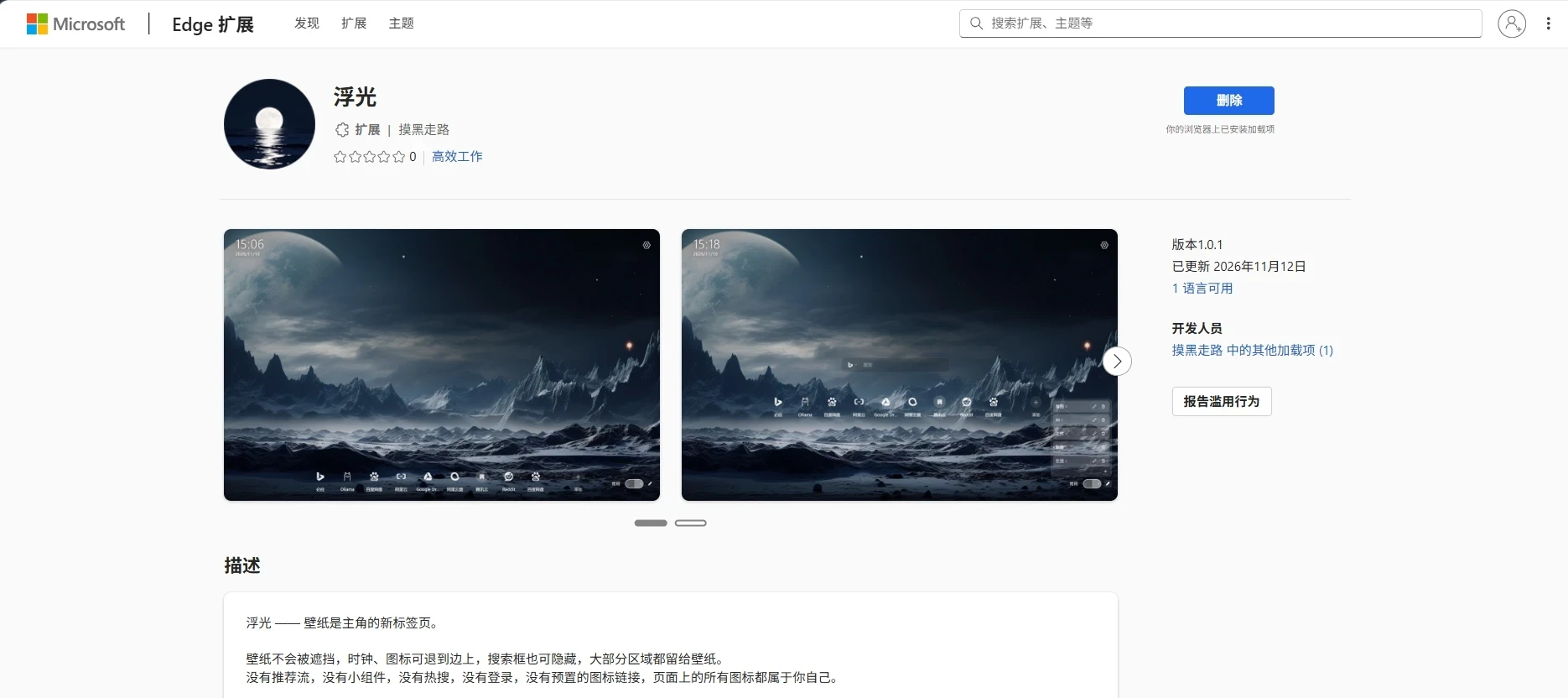
核心功能完成后,我开始准备将浮光发布到 Microsoft Edge 扩展商店。
上架材料准备
首先,我登录了微软合作伙伴中心账号,开始准备扩展上架所需的材料。
主要工作包括:
- 编写扩展商店描述。
- 在 GitHub 创建仓库,并存放隐私说明文件。
- 准备扩展压缩包。
- 编写扩展简介。
- 填写隐私相关信息及其他上架资料。
提交审核
完成材料准备后,我将扩展压缩包及相关信息提交至 Microsoft Edge 扩展商店审核。 提交后等待了几个小时,扩展便顺利通过审核,没有遇到明显阻碍。
至此,浮光正式完成上架。
产品演示视频制作与推广
上架后,我录制并剪辑了一段产品演示视频,用于展示浮光的整体界面和主要功能。 视频采用录屏展示的方式,配合背景音乐和字幕,没有使用旁白讲解。 展示内容包括产品理念、快捷链接分组与管理、添加链接、图标编辑、布局调整、搜索框设置、背景及图标颜色调整,以及不同壁纸下的实际展示效果。
视频发布在 B 站,并在视频简介和评论区附上 Microsoft Edge 扩展商店链接,方便感兴趣的用户获取产品。
08. 项目展示
产品名称: 浮光
发布平台: Microsoft Edge 扩展商店